Claude Cowork lernen
Ein kompletter Schritt-für-Schritt-Kurs zu allen fünf Kernfunktionen von Claude Cowork.
Lernpfad
Skills: Deine ersten KI-Workflows
Skills sind wiederverwendbare Anweisungen, die Claude genau sagen, wie eine Aufgabe auszuführen ist. Erstelle sie einmal, nutze sie immer wieder.
Warum brauchst du Skills?
Ohne Skills müsstest du Claude jedes Mal deine Markenstimme, Formatierungsvorgaben und Richtlinien erklären. Skills lösen das, indem sie alles in einem wiederverwendbaren Paket speichern.
Wie ist ein Skill aufgebaut?
Ein Skill besteht aus drei Teilen: einem Namen, einer Beschreibung und den Anweisungen. Du kannst Variablen wie {Thema} oder {Wortanzahl} hinzufügen, die sich bei jeder Nutzung ändern.
Die echte Stärke: Skills verketten
Die echte Stärke liegt im Verketten von Skills. Dein 'Recherche'-Skill sammelt Informationen, dein 'Gliederungs'-Skill erstellt eine Struktur, und dein 'Blog-Schreiber'-Skill produziert das Endergebnis.
Mit dem Team teilen
Skills sind teilbar. Wenn du einen großartigen 'Kundenangebot'-Skill erstellst, kann dein gesamtes Team ihn nutzen. Alle erhalten konsistente, hochwertige Ergebnisse.
Lernziele
- Verstehen, was Skills sind und wie sie funktionieren
- Deinen ersten eigenen Skill erstellen
- Variablen und dynamische Eingaben in Skills verwenden
- Mehrere Skills für komplexe Workflows verketten
- Deine Skill-Bibliothek teilen und verwalten
Schritt für Schritt
- 1Öffne Claude Cowork und navigiere zum Bereich Skills
- 2Klicke auf 'Skill erstellen' und gib einen klaren Namen und eine Beschreibung ein
- 3Schreibe deine Anweisungen in natürlicher Sprache
- 4Füge Eingabevariablen wie {Thema} oder {Zielgruppe} hinzu
- 5Teste den Skill mit verschiedenen Eingaben und verfeinere die Anweisungen
- 6Speichere und organisiere den Skill in der passenden Kategorie
Profi-Tipps
- ·Fang einfach an: Ein guter Skill macht eine Sache gut
- ·Sei spezifisch in deinen Anweisungen
- ·Nutze Variablen für Wiederverwendbarkeit
- ·Überarbeite und verbessere Skills im Laufe der Zeit
Praxisbeispiele
E-Mail-Schreiber Skill
Prompt:
"Nutze meinen E-Mail-Schreiber Skill, um auf diese Kundenanfrage zur verspäteten Lieferung zu antworten"
Result: Claude schreibt eine professionelle, einfühlsame E-Mail in deiner Markenstimme.
Meeting-Notizen Skill
Prompt:
"Nutze meinen Meeting-Notizen Skill, um dieses 45-minütige Transkript zusammenzufassen"
Result: Claude extrahiert Entscheidungen, Aufgaben mit Verantwortlichen und Fristen.
Social Media Skill
Prompt:
"Nutze meinen LinkedIn-Post Skill zum Thema KI-Produktivität mit {Ton: inspirierend}"
Result: Claude erstellt einen LinkedIn-Post mit Hook, Story, Erkenntnis und Call-to-Action.
Häufige Fehler
- ✕Skills zu breit anlegen: 'Schreib guten Content' ist zu vage
- ✕Variablen vergessen: Fest codierte Werte machen den Skill einmalig nutzbar
- ✕Nicht mit Randfällen testen
- ✕Anweisungen überkomplizieren: Lieber mehrere kleine Skills

Plugins: Erweitere Claudes Fähigkeiten
Plugins geben Claude Superkräfte. Ohne Plugins kann Claude nur mit Text arbeiten. Mit Plugins kann es im Web suchen, Code ausführen, Bilder erstellen und mehr.
Plugins sind Apps für Claude
Plugins sind wie Apps für Claude. So wie dein Handy mit Apps mehr kann, wird Claude mit jedem Plugin leistungsfähiger.
Web-Suche: immer aktuell
Das Web Search Plugin ist vielleicht das wichtigste. Claude kann damit aktuelle Informationen nachschlagen, die über sein Trainingsdatum hinausgehen.
Code Interpreter: sofortiger Datenanalyst
Das Code Interpreter Plugin macht Claude zum Datenanalysten. Du kannst eine CSV-Datei hochladen und Claude erstellt Diagramme und Statistiken.
Mehrere Plugins kombinieren
Plugins arbeiten zusammen. In einer Konversation kann Claude im Web suchen, Daten analysieren und eine Präsentation erstellen.
Lernziele
- Das Plugin-Ökosystem verstehen
- Plugins aktivieren und konfigurieren
- Web Search für aktuelle Informationen nutzen
- Bilder und Visualisierungen generieren
- Python-Code mit dem Code Interpreter ausführen
Schritt für Schritt
- 1Gehe zu Einstellungen > Plugins
- 2Aktiviere die gewünschten Plugins
- 3Starte ein neues Gespräch und erwähne das Tool
- 4Claude aktiviert automatisch das richtige Plugin
- 5Überprüfe die Ausgabe und passe deinen Prompt an
Profi-Tipps
- ·Du kannst mehrere Plugins in einem Gespräch kombinieren
- ·Sei explizit: 'Suche im Web nach...' löst Web Search aus
- ·Code Interpreter eignet sich hervorragend für Datenanalyse
- ·Überprüfe Plugin-Ausgaben auf Genauigkeit
Praxisbeispiele
Marktforschung
Prompt:
"Suche die aktuellen Preise unserer Top-3-Konkurrenten und erstelle eine Vergleichstabelle"
Result: Claude nutzt Web Search für aktuelle Preise und formatiert eine übersichtliche Tabelle.
Datenanalyse
Prompt:
"Hochladen: umsatz-q1.csv. Zeige die Top 5 Produkte nach Umsatz und visualisiere den Monatstrend"
Result: Claude führt Python-Code aus, identifiziert Top-Produkte und erstellt ein professionelles Diagramm.
Content + Bilder
Prompt:
"Schreibe einen Blogpost über Remote-Work-Trends und generiere ein Header-Bild"
Result: Claude schreibt den Artikel und erstellt ein passendes Header-Bild.
Häufige Fehler
- ✕Plugins nicht vor dem Gespräch aktivieren
- ✕Zu vage sein: 'Finde etwas' gibt schlechte Ergebnisse
- ✕Web-Suchergebnisse blind vertrauen
- ✕Vergessen, dass Code Interpreter Dateien verarbeiten kann
Connectors: Integriere deine Tools
Connectors verbinden Claude direkt mit den Apps, die du täglich nutzt. Claude liest deine Daten direkt aus Google Drive, Notion, Slack und mehr.
Kein Kopieren und Einfügen mehr
Die größte Zeitverschwendung ist Kontextwechsel: Daten kopieren, einfügen, dann Claude fragen. Connectors eliminieren das komplett.
Google Drive-Integration
Mit dem Google Drive Connector sagst du 'Fasse meinen Q1-Verkaufsbericht zusammen' und Claude findet das Dokument und gibt dir eine Zusammenfassung.
Notion als Wissensdatenbank
Der Notion Connector ist besonders leistungsstark für Teams. Claude kann dein gesamtes Notion-Workspace abfragen.
Connectors + Skills = Automatisierung
Connectors funktionieren hervorragend mit Skills. Stell dir einen 'Wöchentliches Kunden-Update' Skill vor, der automatisch Daten aus Notion zieht und eine E-Mail generiert.
Lernziele
- Verstehen, wie Connectors Claude Kontext geben
- Google Drive, Notion oder Slack Connectors einrichten
- Dokumente und Wissensdatenbanken über Claude abfragen
- Connector-Berechtigungen verwalten
- Connectors mit Skills für leistungsstarke Workflows kombinieren
Schritt für Schritt
- 1Navigiere zu Einstellungen > Connectors
- 2Wähle die App, die du verbinden möchtest
- 3Autorisiere Claude mit den passenden Berechtigungen
- 4Referenziere deine verbundenen Daten im Gespräch
- 5Claude zieht die relevanten Daten und nutzt sie
Profi-Tipps
- ·Nur die minimal nötigen Berechtigungen erteilen
- ·Connectors funktionieren am besten mit spezifischen Dokumentangaben
- ·Kombiniere Google Drive Connector mit einem Report-Schreiber Skill
- ·Überprüfe verbundene Konten regelmäßig
Praxisbeispiele
Dokumentzusammenfassung
Prompt:
"Finde die 'Produkt-Roadmap 2026' in meinem Drive und liste die Top 5 Prioritäten"
Result: Claude durchsucht dein Drive, findet das Dokument und extrahiert die Prioritäten.
Wissensdatenbank
Prompt:
"Prüfe unser Notion-Wiki: Was ist unsere Rückgaberichtlinie für Enterprise-Kunden?"
Result: Claude fragt dein Notion-Workspace ab und gibt dir die Antwort mit Quellenverweis.
App-übergreifend
Prompt:
"Lies die letzten 10 Nachrichten in #produkt-feedback auf Slack, dann aktualisiere unseren Notion Feature-Request-Tracker"
Result: Claude liest Slack-Nachrichten, identifiziert Feature-Anfragen und fügt sie deiner Notion-Datenbank hinzu.
Häufige Fehler
- ✕Zu breite Berechtigungen erteilen
- ✕Nicht angeben, welches Dokument gemeint ist
- ✕Alte Connectors nicht trennen
- ✕Echtzeit-Synchronisation erwarten


Dispatch: Aufgaben von überall senden
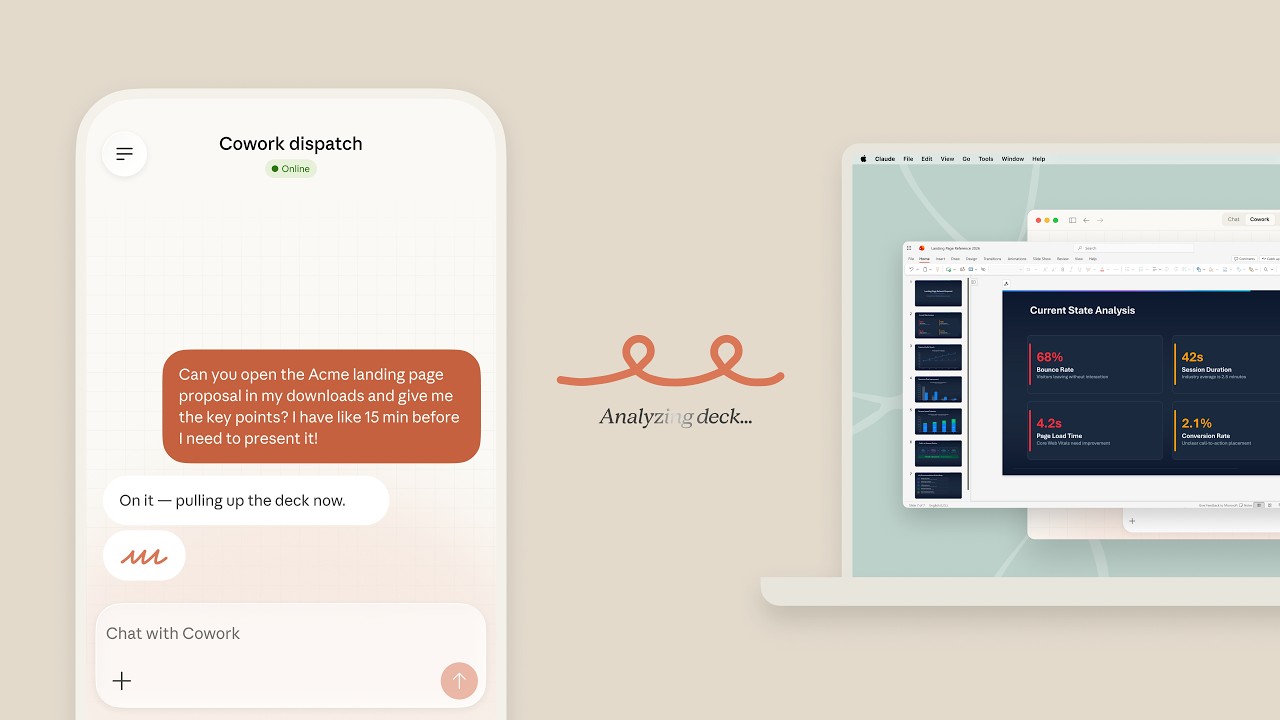
Dispatch macht Claude zu einem immer erreichbaren Assistenten. Sende Aufgaben per E-Mail, Slack oder anderen Kanälen, ohne die Cowork-Oberfläche zu öffnen.
Aufgaben von überall
Dispatch löst ein einfaches Problem: Du denkst an eine Aufgabe für Claude, bist aber nicht am Computer. Mit Dispatch sendest du eine kurze E-Mail und Claude erledigt es.
E-Mail-Workflow
Der E-Mail-Workflow ist am beliebtesten: Claude bekommt eine eigene E-Mail-Adresse. Wenn du eine E-Mail weiterleitest, verarbeitet Claude die Aufgabe und sendet das Ergebnis zurück.
Dispatch + Skills
Dispatch wird noch leistungsstärker mit Skills. Statt detaillierte Anweisungen zu schreiben, referenzierst du einen Skill: 'Nutze meinen Kundenangebot Skill für Firma X.'
Geteilter Posteingang für Teams
Für Teams erstellt Dispatch einen gemeinsamen Posteingang, über den jeder Aufgaben an Claude senden kann.
Lernziele
- Den Dispatch-Workflow verstehen
- E-Mail-basiertes Dispatch einrichten
- Aufgaben über Slack senden
- Dispatch-Aufgabenstatus verfolgen
- Dispatch mit Skills für automatische Verarbeitung kombinieren
Schritt für Schritt
- 1Aktiviere Dispatch in deinen Claude Cowork Einstellungen
- 2Wähle deinen bevorzugten Eingangskanal
- 3Folge den Einrichtungsanweisungen
- 4Sende deine erste Aufgabe
- 5Überprüfe das Dispatch-Dashboard für Ergebnisse
Profi-Tipps
- ·Schreibe klare, spezifische Aufgabenbeschreibungen
- ·Referenziere einen Skill in deiner Nachricht
- ·Richte Dispatch + Scheduled Tasks für volle Automatisierung ein
- ·Nutze Dispatch für schnelle Aufgaben unterwegs
Praxisbeispiele
E-Mail-Weiterleitung
Prompt:
"[Kunden-E-Mail weiterleiten] Fasse das zusammen und erstelle eine höfliche Antwort"
Result: Claude liest die weitergeleitete E-Mail, schreibt eine Zusammenfassung und einen professionellen Antwortentwurf.
Slack-Befehl
Prompt:
"@Claude nutze meinen Wettbewerbsanalyse Skill für {Firma: Tesla, Fokus: EV-Preise}"
Result: Claude führt den Skill aus und postet die Ergebnisse im Slack-Kanal.
Schnellaufgabe mobil
Prompt:
"Übersetze diese Vertragsklausel ins Deutsche und prüfe auf ungewöhnliche Bedingungen"
Result: Vom Handy gesendet. Wenn du im Büro ankommst, sind Übersetzung und Analyse fertig.
Häufige Fehler
- ✕Vage Dispatch-Nachrichten schreiben
- ✕Skills nicht referenzieren
- ✕Das Dashboard nicht prüfen
- ✕Sensible Daten über ungesicherte Kanäle senden
Scheduled Tasks: Automatisiere deinen Tag
Scheduled Tasks sind die ultimative Automatisierungsfunktion. Claude arbeitet auf Autopilot und führt Aufgaben zu festgelegten Zeiten aus.
Vollständig autonom
Scheduled Tasks schließen den Kreis der Automatisierung. Claude arbeitet proaktiv, ohne dass du etwas tun musst.
Morgen-Briefing auf Autopilot
Der beliebteste Anwendungsfall ist das morgendliche Briefing. Claude prüft E-Mails, Kalender und Analysen und sendet dir eine Zusammenfassung, bevor du anfängst zu arbeiten.
End-to-End-Automatisierung
Scheduled Tasks funktionieren am besten in Kombination mit allen anderen Funktionen. Ein Task kann Skills nutzen, Daten über Connectors ziehen und Ergebnisse per Dispatch liefern.
Jede wiederkehrende Aufgabe ist ein Kandidat
Denke darüber nach, was du jeden Tag, jede Woche oder jeden Monat wiederholst. Jede wiederkehrende Aufgabe ist ein Kandidat für Automatisierung.
Lernziele
- Verstehen, wie Scheduled Tasks funktionieren
- Deinen ersten geplanten Task erstellen
- Tägliche, wöchentliche oder benutzerdefinierte Zeitpläne einrichten
- Laufende Tasks überwachen und verwalten
- End-to-End automatisierte Workflows aufbauen
Schritt für Schritt
- 1Navigiere zum Bereich Scheduled Tasks in Claude Cowork
- 2Klicke auf 'Scheduled Task erstellen'
- 3Wähle einen Zeitplan: täglich, wöchentlich oder benutzerdefiniert
- 4Optional: Verknüpfe einen Skill und Connectors
- 5Aktiviere den Task und überwache den ersten Durchlauf
- 6Überprüfe die Ausgabe und passe an
Profi-Tipps
- ·Beginne mit einem täglichen Task, bevor du komplexe Zeitpläne baust
- ·Kombiniere mit Connectors für aktuelle Daten
- ·Nutze Dispatch für die Zustellung der Ergebnisse
- ·Überwache die ersten Durchläufe genau
Praxisbeispiele
Morgen-Briefing
Prompt:
"Jeden Werktag um 7:30: Prüfe Gmail, Google Calendar und Analytics. Fasse zusammen und sende an Slack #daily-briefing"
Result: Du wachst mit einem personalisierten Briefing auf.
Wochenbericht
Prompt:
"Jeden Montag um 9:00: Nutze meinen Wochenbericht Skill, ziehe Daten aus Notion und sende den Bericht per E-Mail"
Result: Dein Team erhält jeden Montag einen professionell formatierten Statusbericht.
Wettbewerbs-Monitor
Prompt:
"Jeden Mittwoch: Suche News über [Konkurrenten], analysiere die Stimmung und aktualisiere die Notion Wettbewerbsseite"
Result: Deine Wettbewerbsinformationen bleiben automatisch aktuell.
Häufige Fehler
- ✕Zu viele Tasks gleichzeitig planen
- ✕Die ersten Durchläufe nicht überwachen
- ✕Zu komplexe Zeitpläne erstellen
- ✕Rate Limits vergessen



Bereit loszulegen?
Sieh dir die besten Tutorials an, erkunde das Glossar oder prüfe die Abonnements.