Aprende Claude Cowork
Un curso completo paso a paso que cubre las cinco funciones principales de Claude Cowork.
Ruta de aprendizaje
Skills: Tus primeros flujos de trabajo con IA
Las Skills son conjuntos de instrucciones reutilizables que le indican a Claude exactamente cómo realizar una tarea. Piensa en ellas como recetas o plantillas que creas una vez y reutilizas siempre.
¿Por qué necesitas Skills?
Sin Skills, cada vez que le pides a Claude que escriba un artículo de blog, tendrías que explicar tu voz de marca, preferencias de formato, audiencia objetivo y directrices de SEO desde cero. Las Skills resuelven esto guardando todas esas instrucciones en un paquete reutilizable.
¿Cómo se construye un Skill?
Una Skill consta de tres partes: un nombre (por ejemplo, 'Redactor de Blog'), una descripción (qué hace) y las instrucciones (cómo debe comportarse Claude). También puedes añadir variables como {tema} o {cantidad_de_palabras} que cambian cada vez que usas la Skill.
El verdadero poder: encadenar Skills
El verdadero poder está en encadenar Skills. Por ejemplo, tu Skill de 'Investigación' recopila información, tu Skill de 'Generador de Esquemas' crea una estructura y tu Skill de 'Redactor de Blog' produce el artículo final. Esto crea un flujo de contenido completo que se ejecuta con un solo comando.
Compartir con tu equipo
Las Skills también se pueden compartir. Si creas una gran Skill de 'Propuesta para Clientes', puedes compartirla con todo tu equipo. Todos obtienen el mismo resultado consistente y de alta calidad.
Objetivos de aprendizaje
- Comprender qué son las Skills y cómo funcionan
- Crear tu primera Skill personalizada desde cero
- Usar variables y entradas dinámicas en las Skills
- Encadenar múltiples Skills para flujos de trabajo complejos
- Compartir y gestionar tu biblioteca de Skills
Paso a paso
- 1Abre Claude Cowork y navega a la sección de Skills
- 2Haz clic en 'Crear Skill' y dale un nombre y una descripción claros
- 3Escribe tus instrucciones usando lenguaje natural. Sé específico sobre el tono, formato y restricciones
- 4Añade variables de entrada como {tema} o {audiencia} para mayor flexibilidad
- 5Prueba la Skill con diferentes entradas y refina las instrucciones según la calidad del resultado
- 6Guarda y organiza tu Skill en la categoría correspondiente
Consejos profesionales
- ·Empieza simple: una buena Skill hace una cosa bien
- ·Sé específico en tus instrucciones, incluye ejemplos del resultado deseado
- ·Usa variables para hacer las Skills reutilizables en diferentes contextos
- ·Revisa e itera: las mejores Skills se perfeccionan con el tiempo
Ejemplos prácticos
Skill de Redacción de Emails
Prompt:
"Usa mi Skill de Redacción de Emails para responder a este cliente que pregunta por un envío retrasado"
Result: Claude escribe un email profesional y empático con tu voz de marca exacta, con la disculpa adecuada y los próximos pasos. Cada email sigue el mismo alto estándar.
Skill de Notas de Reunión
Prompt:
"Usa mi Skill de Notas de Reunión para resumir esta transcripción de 45 minutos"
Result: Claude extrae las decisiones clave, las tareas pendientes con responsables y las fechas límite. El resultado se formatea con la plantilla estándar de tu equipo.
Skill de Redes Sociales
Prompt:
"Usa mi Skill de Publicación en LinkedIn sobre el tema de productividad con IA con {tono: inspirador}"
Result: Claude crea una publicación de LinkedIn con gancho, historia, reflexión y llamada a la acción. Optimizada para la interacción según tu estilo.
Errores comunes
- ✕Hacer Skills demasiado amplias: 'Escribe buen contenido' es demasiado vago. Sé específico sobre formato, extensión, tono y audiencia
- ✕Olvidar añadir variables: codificar valores fijos como un tema específico hace que la Skill sea de un solo uso
- ✕No probar con casos límite: prueba tu Skill con entradas inusuales para encontrar debilidades
- ✕Sobrecomplicar las instrucciones: si las instrucciones de tu Skill ocupan 3 páginas, divídela en varias Skills más pequeñas


Plugins: Amplía las capacidades de Claude
Los Plugins le dan a Claude superpoderes que no tiene por defecto. Sin Plugins, Claude solo puede trabajar con texto de sus datos de entrenamiento. Con Plugins, puede buscar en la web, ejecutar código, generar imágenes y mucho más.
Los Plugins son apps para Claude
Piensa en los Plugins como aplicaciones para Claude. Igual que tu teléfono puede hacer más con aplicaciones instaladas, Claude se vuelve más capaz con cada Plugin activado. La diferencia es que Claude sabe automáticamente cuándo usar cada Plugin según tu solicitud.
Búsqueda web: siempre actualizado
El Plugin de Web Search es quizás el más importante. Los datos de entrenamiento de Claude tienen una fecha de corte, así que no puede saber el precio actual de una acción o las noticias de ayer. Con Web Search activado, Claude busca automáticamente en internet cuando necesita información actualizada.
Code Interpreter: analista de datos instantáneo
El Plugin de Code Interpreter convierte a Claude en un analista de datos. Puedes subir un archivo CSV, pedirle a Claude que encuentre tendencias, y él escribe y ejecuta código Python para generar gráficos y estadísticas. No necesitas saber programar.
Combinar múltiples Plugins
La clave es que los Plugins funcionan juntos. En una sola conversación, Claude puede buscar precios de la competencia en la web (Web Search), analizar los datos (Code Interpreter) y crear una presentación (generación de documentos). Encadena estas herramientas automáticamente.
Objetivos de aprendizaje
- Comprender el ecosistema de Plugins y las opciones disponibles
- Activar y configurar Plugins en tu espacio de trabajo
- Usar Web Search para encontrar información actualizada
- Generar imágenes y visualizaciones con Plugins
- Ejecutar código Python con Code Interpreter
Paso a paso
- 1Ve a Configuración > Plugins para ver todas las opciones disponibles
- 2Activa los Plugins que quieras usar (por ejemplo, Web Search, Code Interpreter)
- 3Inicia una nueva conversación y menciona la herramienta que quieres usar
- 4Claude activará automáticamente el Plugin adecuado para tu solicitud
- 5Revisa el resultado y ajusta tu prompt si es necesario
Consejos profesionales
- ·Puedes combinar múltiples Plugins en una sola conversación
- ·Sé explícito con lo que quieres: 'Busca en la web...' activa Web Search
- ·Code Interpreter es ideal para análisis de datos, gráficos y procesamiento de archivos
- ·Verifica los resultados de los Plugins en cuanto a precisión, especialmente con búsquedas web
Ejemplos prácticos
Investigación de Mercado
Prompt:
"Busca los precios más recientes de nuestros 3 principales competidores y crea una tabla comparativa"
Result: Claude usa Web Search para encontrar los precios actuales, y luego los formatea en una tabla comparativa limpia con tu producto incluido.
Análisis de Datos
Prompt:
"Subir: ventas-q1.csv. Muéstrame los 5 productos con más ingresos y visualiza la tendencia mensual"
Result: Claude ejecuta código Python sobre tu CSV, identifica los productos principales y genera un gráfico profesional. Sin necesidad de saber programar.
Contenido + Imágenes
Prompt:
"Escribe un artículo de blog sobre tendencias de trabajo remoto y genera una imagen de cabecera"
Result: Claude escribe el artículo y crea una imagen de cabecera a juego usando el Plugin de generación de imágenes.
Errores comunes
- ✕No activar los Plugins antes de iniciar una conversación. Revisa Configuración > Plugins primero
- ✕Ser demasiado vago: 'Busca algo de información' da malos resultados. Sé específico: 'Busca informes del tamaño del mercado de IA del Q1 2026'
- ✕Confiar ciegamente en los resultados de búsqueda web. Siempre pídele a Claude que cite sus fuentes
- ✕Olvidar que Code Interpreter puede manejar archivos. Sube hojas de cálculo, CSV y PDF directamente
Connectors: Integra tus herramientas
Los Connectors vinculan a Claude directamente con las aplicaciones que usas a diario. En lugar de copiar y pegar información entre aplicaciones, Claude lee tus datos directamente desde Google Drive, Notion, Slack y más.
No más copiar y pegar
La mayor pérdida de tiempo en la mayoría de los flujos de trabajo es el cambio de contexto: copiar datos de una aplicación, pegarlos en otra y luego preguntarle a Claude sobre ellos. Los Connectors eliminan esto por completo. Claude va directamente a la fuente.
Integración con Google Drive
Por ejemplo, con el Connector de Google Drive, puedes decir 'Resume mi informe de ventas del Q1 desde Drive' y Claude encuentra el documento, lo lee y te da un resumen. Sin descargar, sin subir, sin copiar y pegar.
Notion como base de conocimientos
El Connector de Notion es especialmente potente para equipos que usan Notion como base de conocimiento. Claude puede consultar todo tu espacio de trabajo en Notion para responder preguntas, encontrar procedimientos u obtener contexto para tareas.
Connectors + Skills = automatización
Los Connectors también funcionan muy bien con las Skills. Imagina una Skill de 'Actualización Semanal para Clientes' que automáticamente obtiene el estado más reciente del proyecto desde Notion, revisa los hilos de email en Gmail y genera un email de actualización pulido. Ese es el poder de los Connectors + Skills combinados.
Objetivos de aprendizaje
- Comprender cómo los Connectors proporcionan contexto a Claude
- Configurar Connectors de Google Drive, Notion o Slack
- Consultar tus documentos y bases de conocimiento a través de Claude
- Gestionar los permisos y el acceso a datos de los Connectors
- Combinar Connectors con Skills para flujos de trabajo potentes
Paso a paso
- 1Navega a Configuración > Connectors
- 2Elige la aplicación que quieres conectar (por ejemplo, Google Drive)
- 3Autoriza a Claude para acceder a tu cuenta con los permisos apropiados
- 4En una conversación, referencia tus datos conectados: 'Resume mi último informe desde Drive'
- 5Claude obtiene los datos relevantes y los usa en su respuesta
Consejos profesionales
- ·Otorga solo los permisos mínimos necesarios
- ·Los Connectors funcionan mejor cuando le dices a Claude exactamente qué documentos o canales consultar
- ·Combina un Connector de Google Drive con una Skill de Redacción de Informes para resúmenes automáticos
- ·Revisa las cuentas conectadas con regularidad y revoca los accesos que ya no necesites
Ejemplos prácticos
Resumen de Documentos
Prompt:
"Busca la 'Hoja de Ruta de Producto 2026' en mi Drive y lista las 5 principales prioridades"
Result: Claude busca en tu Drive, encuentra el documento, lo lee y extrae las prioridades en una lista clara.
Consulta a la Base de Conocimiento
Prompt:
"Consulta nuestra wiki de Notion: ¿cuál es nuestra política de reembolso para clientes empresariales?"
Result: Claude consulta tu espacio de trabajo en Notion, encuentra la página de la política relevante y te da la respuesta con un enlace a la fuente.
Flujo de Trabajo entre Aplicaciones
Prompt:
"Lee los últimos 10 mensajes en #feedback-de-producto en Slack, luego actualiza nuestro rastreador de solicitudes de funciones en Notion"
Result: Claude lee los mensajes de Slack, identifica las solicitudes de funciones y las añade a tu base de datos en Notion. Dos aplicaciones, cero trabajo manual.
Errores comunes
- ✕Otorgar permisos demasiado amplios. Empieza con acceso de solo lectura y amplía solo cuando sea necesario
- ✕No especificar a qué documento te refieres. 'Revisa mi Drive' es vago. 'Busca el informe del Q1 en la carpeta de Marketing' es mejor
- ✕Olvidar desconectar Connectors antiguos. Revisa tus cuentas conectadas mensualmente
- ✕Esperar sincronización en tiempo real. Los Connectors obtienen datos cuando los solicitas, no monitorean continuamente (usa Scheduled Tasks para eso)


Dispatch: Envía tareas desde cualquier lugar
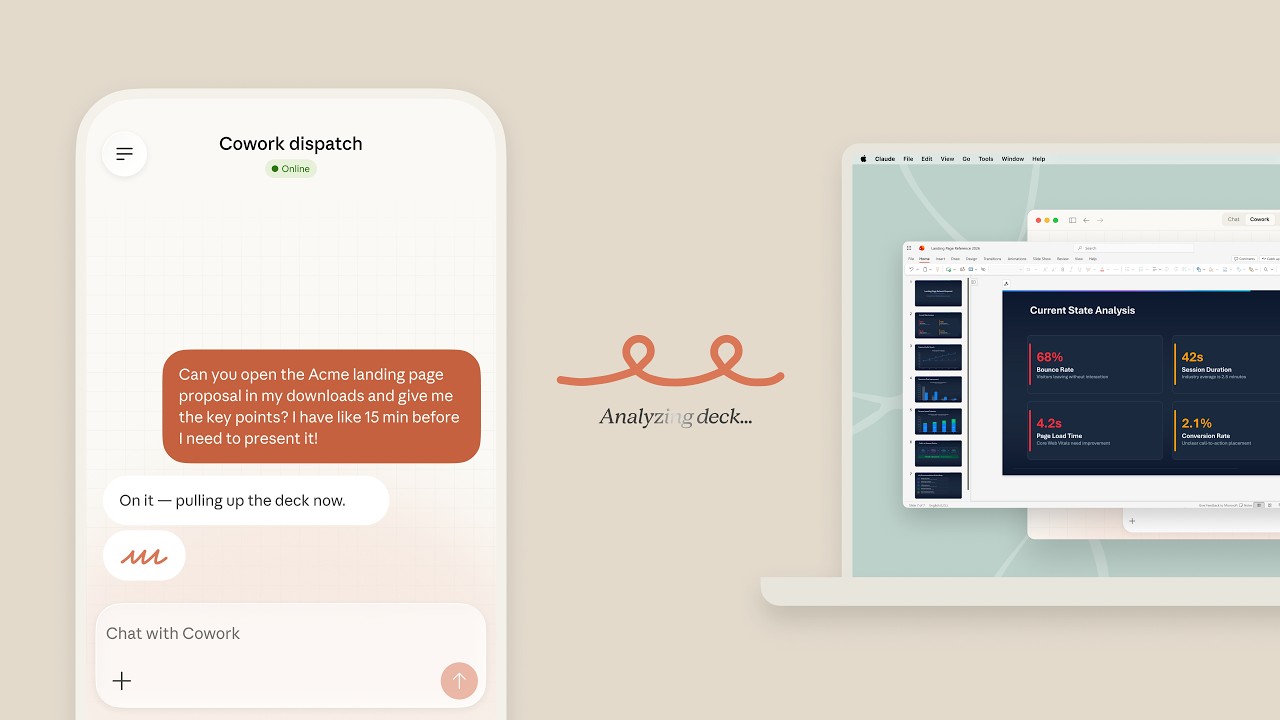
Dispatch convierte a Claude en un asistente siempre disponible al que puedes acceder desde cualquier dispositivo. Envía tareas por email, Slack u otros canales sin necesidad de abrir la interfaz de Cowork.
Tareas desde cualquier lugar
Dispatch resuelve un problema simple: piensas en una tarea para Claude pero no estás en tu ordenador, o estás en medio de otra cosa. Con Dispatch, envías un email rápido o un mensaje de Slack y Claude se encarga en segundo plano.
Flujo de trabajo por email
El flujo de trabajo por email es el más popular: Claude recibe una dirección de email dedicada. Cuando le reenvías un email, Claude procesa la tarea y te devuelve el resultado. Esto es perfecto para gestionar emails de clientes, resumir documentos o ejecutar Skills sobre la marcha.
Dispatch + Skills
Dispatch se vuelve aún más potente cuando se combina con Skills. En lugar de escribir instrucciones detalladas en cada mensaje de Dispatch, referencias una Skill: 'Usa mi Skill de Propuesta para Clientes para Acme Corp, presupuesto 50K.' Claude sabe exactamente qué hacer.
Bandeja compartida para equipos
Para equipos, Dispatch crea una bandeja de entrada compartida donde cualquiera puede asignar tareas a Claude. Esto significa que tu equipo obtiene asistencia de IA sin que todos necesiten ser expertos en Cowork. Solo envían un email.
Objetivos de aprendizaje
- Comprender el flujo de trabajo de Dispatch y los canales compatibles
- Configurar Dispatch basado en email
- Enviar tareas mediante la integración con Slack
- Rastrear el estado y los resultados de las tareas de Dispatch
- Combinar Dispatch con Skills para procesamiento automatizado
Paso a paso
- 1Activa Dispatch en la configuración de tu Claude Cowork
- 2Elige tu canal de entrada preferido (email, Slack, etc.)
- 3Sigue las instrucciones de configuración para conectar tu canal
- 4Envía tu primera tarea: escribe un email o un mensaje a Claude con una instrucción clara
- 5Consulta el panel de Dispatch para ver resultados y actualizaciones de estado
Consejos profesionales
- ·Escribe descripciones de tareas claras y específicas para mejores resultados
- ·Referencia una Skill en tu mensaje de Dispatch: 'Usa mi Skill de Redacción de Blog para...'
- ·Configura Dispatch + Scheduled Tasks para automatización completamente desatendida
- ·Usa Dispatch para tareas rápidas cuando no quieras abrir la interfaz completa
Ejemplos prácticos
Reenvío de Email
Prompt:
"[Reenviar email del cliente] Resume esto y redacta una respuesta educada diciendo que entregaremos el viernes"
Result: Claude lee el email reenviado, escribe un resumen para ti y redacta una respuesta profesional. Todo por email.
Comando en Slack
Prompt:
"@Claude usa mi Skill de Análisis de Competencia para {empresa: Tesla, enfoque: precios de vehículos eléctricos}"
Result: Claude ejecuta tu Skill de Análisis de Competencia y publica los resultados en el canal de Slack en minutos.
Tarea Rápida desde el Móvil
Prompt:
"Traduce esta cláusula del contrato al holandés y revisa si hay términos inusuales"
Result: Envíalo desde tu teléfono mientras vas al trabajo. Cuando llegues a la oficina, la traducción y el análisis estarán listos.
Errores comunes
- ✕Escribir mensajes de Dispatch vagos. 'Haz algo con esto' da malos resultados. Sé específico sobre lo que quieres
- ✕Olvidar referenciar Skills. Sin una Skill, Claude usa el comportamiento predeterminado. Con una Skill, el resultado es consistente
- ✕No revisar el panel de Dispatch. Los resultados pueden necesitar revisión antes de enviarlos a clientes
- ✕Enviar datos sensibles por canales no seguros. Usa email cifrado para documentos confidenciales

Scheduled Tasks: Automatiza tu día
Las Scheduled Tasks son la función de automatización definitiva. Claude trabaja en piloto automático, ejecutando tareas en horarios establecidos sin intervención manual. Aquí es donde Claude realmente se convierte en un compañero de trabajo autónomo con IA.
Totalmente autónomo
Las Scheduled Tasks cierran el ciclo de la automatización completa. En lugar de pedirle a Claude que haga algo, Claude lo hace de forma proactiva. Lo configuras una vez, defines el horario y Claude entrega resultados a tiempo, siempre.
Briefing matutino en piloto automático
El caso de uso más popular es el informe matutino diario. Claude revisa tu email, calendario, fuentes de noticias y paneles de analítica, y luego te envía un resumen personalizado antes de que empieces a trabajar. Son 30 minutos ahorrados cada mañana.
Automatización de extremo a extremo
Las Scheduled Tasks funcionan mejor cuando se combinan con todas las demás funciones de Cowork. Una Scheduled Task puede usar una Skill para resultados consistentes, obtener datos a través de Connectors y entregar resultados mediante Dispatch. Esto crea automatización de extremo a extremo sin pasos manuales.
Cada tarea recurrente es candidata
Piensa en lo que haces cada día, cada semana, cada mes que sigue el mismo patrón. ¿Escribes un informe semanal? Prográmalo. ¿Envías una actualización al equipo los lunes? Prográmalo. ¿Revisas los precios de la competencia? Prográmalo. Cada tarea recurrente es candidata a la automatización.
Objetivos de aprendizaje
- Comprender cómo funcionan las Scheduled Tasks y sus limitaciones
- Crear tu primera tarea programada
- Configurar horarios diarios, semanales o personalizados
- Monitorear y gestionar tareas en ejecución
- Construir flujos de trabajo automatizados de extremo a extremo
Paso a paso
- 1Navega a la sección de Scheduled Tasks en Claude Cowork
- 2Haz clic en 'Crear Scheduled Task' y define lo que Claude debe hacer
- 3Elige un horario: diario, semanal o establece una expresión cron personalizada
- 4Opcionalmente adjunta una Skill y Connectors que la tarea deba usar
- 5Activa la tarea y monitorea la primera ejecución
- 6Revisa el resultado y ajusta el horario o las instrucciones según sea necesario
Consejos profesionales
- ·Empieza con una tarea diaria para ver cómo funciona antes de crear horarios complejos
- ·Combina con Connectors para obtener datos actualizados en cada ejecución
- ·Usa Dispatch para recibir los resultados por email o Slack
- ·Monitorea de cerca tus primeras ejecuciones para detectar cualquier problema a tiempo
Ejemplos prácticos
Informe Matutino
Prompt:
"Cada día laborable a las 7:30 AM: Revisa mi Gmail, Google Calendar y Google Analytics. Resume los puntos clave y envíalo a Slack #informe-diario"
Result: Te despiertas con un informe personalizado que cubre los emails que necesitan atención, las reuniones del día y los cambios en el tráfico web.
Informe Semanal
Prompt:
"Cada lunes a las 9 AM: Usa mi Skill de Informe Semanal, obtén datos de nuestro rastreador de proyectos en Notion y envía el informe por email al equipo"
Result: Tu equipo recibe un informe de estado con formato profesional cada lunes. Sin trabajo manual.
Monitor de Competencia
Prompt:
"Cada miércoles: Busca noticias sobre [nombres de competidores], analiza el sentimiento y actualiza nuestra página de inteligencia competitiva en Notion"
Result: Tu inteligencia competitiva se mantiene actualizada automáticamente. Claude encuentra artículos, los analiza y organiza las conclusiones.
Errores comunes
- ✕Programar demasiadas tareas a la vez. Empieza con una, perfecciónala y luego añade más
- ✕No monitorear las primeras ejecuciones. El resultado puede necesitar ajustes en las instrucciones
- ✕Establecer horarios demasiado complejos. Un simple 'cada día laborable a las 9 AM' es más fácil de gestionar que expresiones cron personalizadas
- ✕Olvidar los límites de uso. Si programas 20 tareas a la misma hora, algunas pueden retrasarse



¿Listo para empezar?
Mira los mejores tutoriales, explora el glosario o consulta los planes de suscripción.