Dispatch: Envía tareas desde cualquier lugar
Dispatch convierte a Claude en un asistente siempre disponible al que puedes acceder desde cualquier dispositivo. Envía tareas por email, Slack u otros canales sin necesidad de abrir la interfaz de Cowork.
Tareas desde cualquier lugar
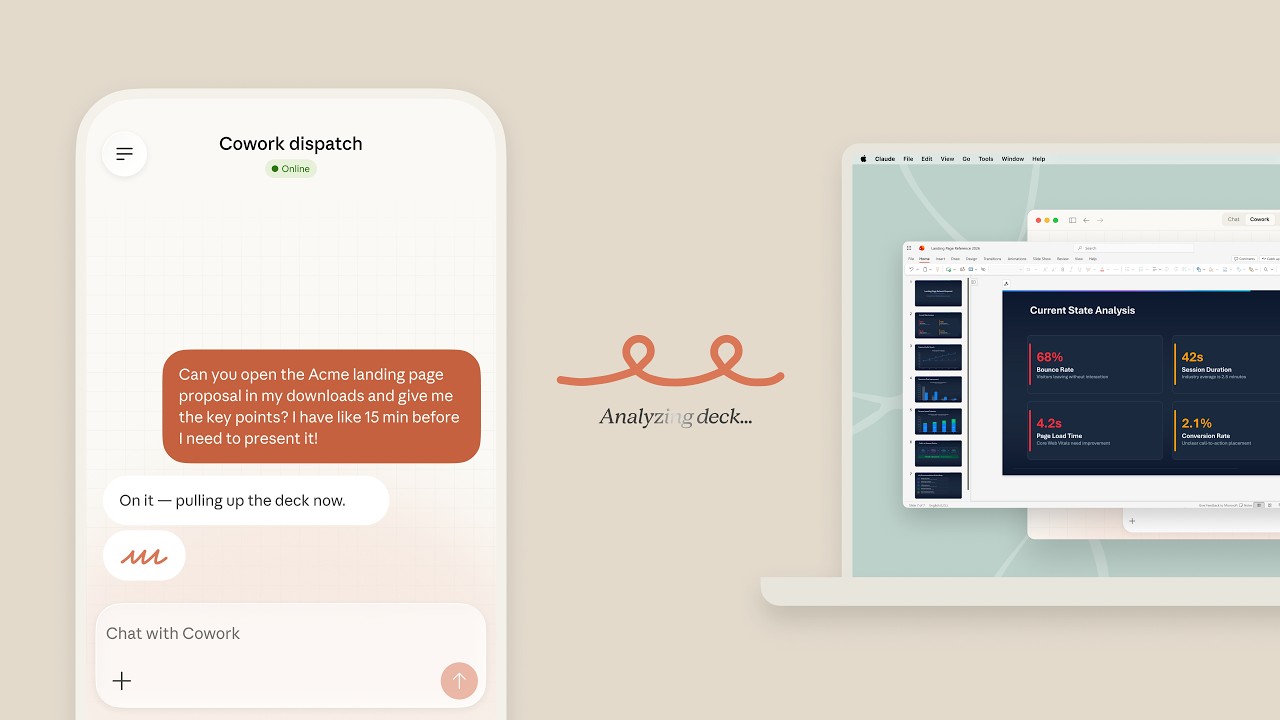
Dispatch resuelve un problema simple: piensas en una tarea para Claude pero no estás en tu ordenador, o estás en medio de otra cosa. Con Dispatch, envías un email rápido o un mensaje de Slack y Claude se encarga en segundo plano.
Flujo de trabajo por email
El flujo de trabajo por email es el más popular: Claude recibe una dirección de email dedicada. Cuando le reenvías un email, Claude procesa la tarea y te devuelve el resultado. Esto es perfecto para gestionar emails de clientes, resumir documentos o ejecutar Skills sobre la marcha.
Dispatch + Skills
Dispatch se vuelve aún más potente cuando se combina con Skills. En lugar de escribir instrucciones detalladas en cada mensaje de Dispatch, referencias una Skill: 'Usa mi Skill de Propuesta para Clientes para Acme Corp, presupuesto 50K.' Claude sabe exactamente qué hacer.
Bandeja compartida para equipos
Para equipos, Dispatch crea una bandeja de entrada compartida donde cualquiera puede asignar tareas a Claude. Esto significa que tu equipo obtiene asistencia de IA sin que todos necesiten ser expertos en Cowork. Solo envían un email.
Objetivos de aprendizaje
- Comprender el flujo de trabajo de Dispatch y los canales compatibles
- Configurar Dispatch basado en email
- Enviar tareas mediante la integración con Slack
- Rastrear el estado y los resultados de las tareas de Dispatch
- Combinar Dispatch con Skills para procesamiento automatizado
Paso a paso
- 1Activa Dispatch en la configuración de tu Claude Cowork
- 2Elige tu canal de entrada preferido (email, Slack, etc.)
- 3Sigue las instrucciones de configuración para conectar tu canal
- 4Envía tu primera tarea: escribe un email o un mensaje a Claude con una instrucción clara
- 5Consulta el panel de Dispatch para ver resultados y actualizaciones de estado
Consejos profesionales
- ·Escribe descripciones de tareas claras y específicas para mejores resultados
- ·Referencia una Skill en tu mensaje de Dispatch: 'Usa mi Skill de Redacción de Blog para...'
- ·Configura Dispatch + Scheduled Tasks para automatización completamente desatendida
- ·Usa Dispatch para tareas rápidas cuando no quieras abrir la interfaz completa
Ejemplos prácticos
Reenvío de Email
Prompt:
“[Reenviar email del cliente] Resume esto y redacta una respuesta educada diciendo que entregaremos el viernes”
Result: Claude lee el email reenviado, escribe un resumen para ti y redacta una respuesta profesional. Todo por email.
Comando en Slack
Prompt:
“@Claude usa mi Skill de Análisis de Competencia para {empresa: Tesla, enfoque: precios de vehículos eléctricos}”
Result: Claude ejecuta tu Skill de Análisis de Competencia y publica los resultados en el canal de Slack en minutos.
Tarea Rápida desde el Móvil
Prompt:
“Traduce esta cláusula del contrato al holandés y revisa si hay términos inusuales”
Result: Envíalo desde tu teléfono mientras vas al trabajo. Cuando llegues a la oficina, la traducción y el análisis estarán listos.
Errores comunes
- ✕Escribir mensajes de Dispatch vagos. 'Haz algo con esto' da malos resultados. Sé específico sobre lo que quieres
- ✕Olvidar referenciar Skills. Sin una Skill, Claude usa el comportamiento predeterminado. Con una Skill, el resultado es consistente
- ✕No revisar el panel de Dispatch. Los resultados pueden necesitar revisión antes de enviarlos a clientes
- ✕Enviar datos sensibles por canales no seguros. Usa email cifrado para documentos confidenciales