Leer Claude Cowork
Een complete stap-voor-stap cursus over alle vijf kernfuncties van Claude Cowork. Van je eerste Skill tot volledig geautomatiseerde workflows.
Leerpad
Skills: Je eerste AI-workflows
Skills zijn herbruikbare instructiesets die Claude precies vertellen hoe een taak moet worden uitgevoerd. Zie ze als recepten of templates die je een keer maakt en voor altijd hergebruikt.
Waarom heb je Skills nodig?
Zonder Skills zou je elke keer als je Claude vraagt een blogpost te schrijven, opnieuw je merkstijl, opmaakvoorkeuren, doelgroep en SEO-richtlijnen moeten uitleggen. Skills lossen dit op door al die instructies op te slaan in een herbruikbaar pakket.
Hoe is een Skill opgebouwd?
Een Skill bestaat uit drie delen: een naam (bijv. 'Blog Post Schrijver'), een beschrijving (wat het doet), en de instructies (hoe Claude zich moet gedragen). Je kunt ook variabelen toevoegen zoals {onderwerp} of {woordenaantal} die elke keer anders zijn.
De echte kracht: Skills koppelen
De echte kracht komt van het koppelen van Skills. Bijvoorbeeld: je 'Research' Skill verzamelt informatie, je 'Outline Generator' Skill maakt een structuur, en je 'Blog Schrijver' Skill produceert het eindresultaat. Dit creëert een complete contentpipeline met een enkel commando.
Delen met je team
Skills zijn ook deelbaar. Als je een geweldige 'Klantvoorstel' Skill bouwt, kun je die delen met je hele team. Iedereen krijgt dezelfde consistente, hoogwaardige output.
Leerdoelen
- Begrijpen wat Skills zijn en hoe ze werken
- Je eerste custom Skill maken vanaf nul
- Variabelen en dynamische inputs gebruiken in Skills
- Meerdere Skills aan elkaar koppelen voor complexe workflows
- Je Skill-bibliotheek delen en beheren
Stap voor stap
- 1Open Claude Cowork en ga naar het Skills-gedeelte
- 2Klik op 'Skill aanmaken' en geef het een duidelijke naam en beschrijving
- 3Schrijf je instructies in natuurlijke taal. Wees specifiek over toon, format en beperkingen
- 4Voeg inputvariabelen toe zoals {onderwerp} of {doelgroep} voor flexibiliteit
- 5Test de Skill met verschillende inputs en verfijn de instructies op basis van outputkwaliteit
- 6Sla op en organiseer je Skill in de juiste categorie
Pro tips
- ·Begin simpel: een goede Skill doet een ding goed
- ·Wees specifiek in je instructies, voeg voorbeelden toe van de gewenste output
- ·Gebruik variabelen om Skills herbruikbaar te maken in verschillende contexten
- ·Review en verbeter: de beste Skills worden in de loop der tijd verfijnd
Praktijkvoorbeelden
E-mail Schrijver Skill
Prompt:
"Gebruik mijn E-mail Schrijver skill om te reageren op deze klant die vraagt over vertraagde levering"
Result: Claude schrijft een professionele, empathische e-mail in jouw exacte merkstijl, met passende verontschuldiging en volgende stappen.
Vergadernotities Skill
Prompt:
"Gebruik mijn Vergadernotities skill om dit 45-minuten transcript samen te vatten"
Result: Claude extraheert belangrijke beslissingen, actiepunten met eigenaren en deadlines. Output volgt het standaard teamformat.
Social Media Skill
Prompt:
"Gebruik mijn LinkedIn Post skill over het onderwerp AI-productiviteit met {toon: inspirerend}"
Result: Claude maakt een LinkedIn-post met hook, verhaal, inzicht en call-to-action. Geoptimaliseerd voor engagement in jouw stijl.
Veelgemaakte fouten
- ✕Skills te breed maken: 'Schrijf goede content' is te vaag. Wees specifiek over format, lengte, toon en doelgroep
- ✕Vergeten variabelen toe te voegen: hard-coded waarden maken de Skill eenmalig bruikbaar
- ✕Niet testen met edge cases: probeer je Skill met ongebruikelijke inputs om zwaktes te vinden
- ✕Instructies overcompliceren: als je Skill-instructies 3 pagina's lang zijn, splits het op in meerdere kleinere Skills

Plugins: Breid Claude's mogelijkheden uit
Plugins geven Claude superkrachten die het standaard niet heeft. Zonder Plugins werkt Claude alleen met tekst. Met Plugins kan het op het web zoeken, code draaien, afbeeldingen genereren en veel meer.
Plugins zijn apps voor Claude
Denk aan Plugins als apps voor Claude. Net zoals je telefoon meer kan met apps, wordt Claude krachtiger met elke Plugin. Het verschil is dat Claude automatisch weet wanneer welke Plugin te gebruiken op basis van je verzoek.
Web Search: altijd actueel
De Web Search Plugin is misschien wel de belangrijkste. Claude's trainingsdata heeft een einddatum, dus het kent de koers van vandaag of het nieuws van gisteren niet. Met Web Search zoekt Claude automatisch op internet wanneer het actuele informatie nodig heeft.
Code Interpreter: instant data-analist
De Code Interpreter Plugin maakt van Claude een data-analist. Je uploadt een CSV-bestand, vraagt Claude om trends te vinden, en het schrijft en draait Python-code om grafieken en statistieken te genereren. Je hoeft zelf geen code te kennen.
Meerdere Plugins combineren
Plugins werken ook samen. In een enkel gesprek kan Claude concurrentieprijzen opzoeken (Web Search), de data analyseren (Code Interpreter) en een presentatie maken (Document Generation). Het koppelt deze tools automatisch.
Leerdoelen
- Het Plugin-ecosysteem en beschikbare opties begrijpen
- Plugins inschakelen en configureren in je workspace
- Web Search gebruiken om actuele informatie te vinden
- Afbeeldingen en visualisaties genereren met Plugins
- Python-code uitvoeren met de Code Interpreter
Stap voor stap
- 1Ga naar Instellingen > Plugins om alle beschikbare opties te zien
- 2Schakel de Plugins in die je wilt gebruiken (bijv. Web Search, Code Interpreter)
- 3Start een nieuw gesprek en noem de tool die je wilt gebruiken
- 4Claude activeert automatisch de juiste Plugin voor je verzoek
- 5Bekijk de output en pas je prompt aan indien nodig
Pro tips
- ·Je kunt meerdere Plugins combineren in een enkel gesprek
- ·Wees expliciet over wat je wilt: 'Zoek op het web naar...' activeert Web Search
- ·Code Interpreter is geweldig voor data-analyse, grafieken en bestandsverwerking
- ·Controleer Plugin-output op juistheid, vooral bij zoekresultaten
Praktijkvoorbeelden
Marktonderzoek
Prompt:
"Zoek de laatste prijzen van onze top 3 concurrenten op en maak een vergelijkingstabel"
Result: Claude gebruikt Web Search om actuele prijzen te vinden en formatteert ze in een overzichtelijke tabel met jouw product erbij.
Data-analyse
Prompt:
"Upload: verkoop-q1.csv. Laat me de top 5 producten op omzet zien en visualiseer de maandelijkse trend"
Result: Claude draait Python-code op je CSV, identificeert topproducten en genereert een professionele grafiek. Geen programmeerkennis nodig.
Content + Afbeeldingen
Prompt:
"Schrijf een blogpost over trends in remote werken en genereer een headerafbeelding"
Result: Claude schrijft het artikel en maakt een passende headerafbeelding met de afbeeldingsgeneratie Plugin.
Veelgemaakte fouten
- ✕Plugins niet inschakelen voor je een gesprek start. Check eerst Instellingen > Plugins
- ✕Te vaag zijn: 'Zoek wat info op' geeft slechte resultaten. Wees specifiek: 'Zoek naar Q1 2026 AI-marktomvang rapporten'
- ✕Zoekresultaten blind vertrouwen. Vraag Claude altijd om bronnen te vermelden
- ✕Vergeten dat Code Interpreter bestanden aankan. Upload spreadsheets, CSV's, PDF's direct
Connectors: Integreer je tools
Connectors koppelen Claude direct aan de apps die je dagelijks gebruikt. In plaats van informatie te kopieren en plakken, leest Claude je data rechtstreeks uit Google Drive, Notion, Slack en meer.
Geen kopiëren en plakken meer
De grootste tijdverspilling in de meeste workflows is context-wisselen: data kopieren uit de ene app, plakken in een andere, en dan Claude ernaar vragen. Connectors elimineren dit volledig. Claude gaat direct naar de bron.
Google Drive-integratie
Met de Google Drive Connector zeg je bijvoorbeeld 'Vat mijn Q1 verkooprapport uit Drive samen' en Claude vindt het document, leest het en geeft je een samenvatting. Geen downloaden, geen uploaden, geen kopieer-plakwerk.
Notion als je kennisbank
Connectors werken prachtig samen met Skills. Stel je een 'Wekelijkse Klantupdate' Skill voor die automatisch de laatste projectstatus uit Notion haalt, e-mailthreads in Gmail checkt, en een verzorgde update-mail genereert.
Leerdoelen
- Begrijpen hoe Connectors context bieden aan Claude
- Google Drive, Notion of Slack Connectors opzetten
- Je documenten en kennisbanken bevragen via Claude
- Connector-machtigingen en datatoegang beheren
- Connectors combineren met Skills voor krachtige workflows
Stap voor stap
- 1Navigeer naar Instellingen > Connectors
- 2Kies de app die je wilt verbinden (bijv. Google Drive)
- 3Autoriseer Claude om toegang te krijgen tot je account met de juiste machtigingen
- 4Verwijs in een gesprek naar je gekoppelde data: 'Vat mijn laatste rapport uit Drive samen'
- 5Claude haalt de relevante data op en gebruikt deze in het antwoord
Pro tips
- ·Geef alleen de minimaal benodigde machtigingen
- ·Connectors werken het best als je Claude vertelt welke specifieke documenten of kanalen het moet bekijken
- ·Combineer een Google Drive Connector met een Rapport Schrijver Skill voor automatische samenvattingen
- ·Controleer gekoppelde accounts regelmatig en trek toegang in die je niet meer nodig hebt
Praktijkvoorbeelden
Document Samenvatting
Prompt:
"Zoek de 'Product Roadmap 2026' in mijn Drive en geef de top 5 prioriteiten"
Result: Claude doorzoekt je Drive, vindt het document, leest het en extraheert de prioriteiten in een overzichtelijke lijst.
Kennisbank Query
Prompt:
"Check onze Notion wiki: wat is ons restitutiebeleid voor enterprise klanten?"
Result: Claude bevraagt je Notion workspace, vindt de relevante beleidspagina en geeft je het antwoord met een link naar de bron.
Cross-App Workflow
Prompt:
"Lees de laatste 10 berichten in #product-feedback op Slack en update onze Notion feature request tracker"
Result: Claude leest Slack-berichten, identificeert feature requests en voegt ze toe aan je Notion-database. Twee apps, nul handwerk.
Veelgemaakte fouten
- ✕Te brede machtigingen geven. Begin met alleen-lezen toegang en breid alleen uit wanneer nodig
- ✕Niet specificeren welk document je bedoelt. 'Check mijn Drive' is vaag. 'Zoek het Q1 rapport in de Marketing map' is beter
- ✕Vergeten oude Connectors te ontkoppelen. Review je gekoppelde accounts maandelijks
- ✕Realtime synchronisatie verwachten. Connectors halen data op wanneer je vraagt, ze monitoren niet continu


Dispatch: Stuur taken vanaf overal
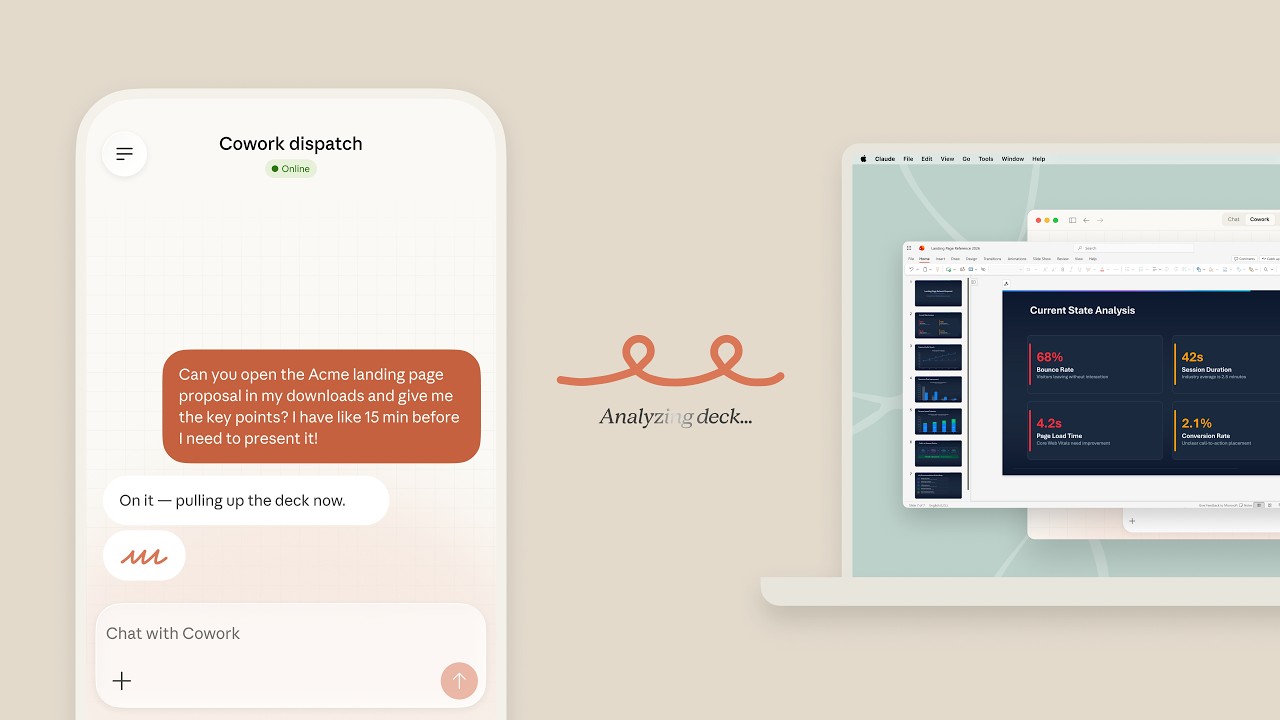
Dispatch maakt van Claude een altijd bereikbare assistent die je kunt bereiken vanaf elk apparaat. Stuur taken via e-mail, Slack of andere kanalen zonder de Cowork-interface te openen.
Taken vanaf overal
Dispatch lost een simpel probleem op: je bedenkt een taak voor Claude maar je zit niet achter je computer, of je bent midden in iets anders bezig. Met Dispatch stuur je een snelle e-mail of Slack-bericht en Claude handelt het op de achtergrond af.
E-mail workflow
De e-mail workflow is het populairst: Claude krijgt een eigen e-mailadres. Wanneer je een e-mail doorstuurt, verwerkt Claude de taak en stuurt het resultaat terug. Perfect voor klant-e-mails, documenten samenvatten, of Skills draaien onderweg.
Dispatch + Skills
Voor teams creëert Dispatch een gedeelde inbox waar iedereen taken kan toewijzen aan Claude. Je team krijgt AI-assistentie zonder dat iedereen een Cowork-expert hoeft te zijn.
Leerdoelen
- De Dispatch-workflow en ondersteunde kanalen begrijpen
- E-mail-gebaseerde Dispatch opzetten
- Taken versturen via Slack-integratie
- Dispatch-taakstatus en resultaten bijhouden
- Dispatch combineren met Skills voor automatische verwerking
Stap voor stap
- 1Schakel Dispatch in via je Claude Cowork-instellingen
- 2Kies je voorkeurskanaal (e-mail, Slack, etc.)
- 3Volg de setup-instructies om je kanaal te verbinden
- 4Stuur je eerste taak: mail of bericht Claude met een duidelijke instructie
- 5Check het Dispatch-dashboard voor resultaten en statusupdates
Pro tips
- ·Schrijf duidelijke, specifieke taakbeschrijvingen voor het beste resultaat
- ·Verwijs naar een Skill in je Dispatch-bericht: 'Gebruik mijn Blog Schrijver skill om...'
- ·Stel Dispatch + Scheduled Tasks in voor volledig hands-off automatisering
- ·Gebruik Dispatch voor snelle taken als je niet de volledige interface wilt openen
Praktijkvoorbeelden
E-mail Doorsturen
Prompt:
"[Stuur klant-email door] Vat dit samen en stel een beleefd antwoord op dat we vrijdag leveren"
Result: Claude leest de doorgestuurde mail, schrijft een samenvatting voor jou en stelt een professioneel antwoord op. Alles via e-mail.
Slack Commando
Prompt:
"@Claude gebruik mijn Concurrentie Analyse skill voor {bedrijf: Tesla, focus: EV-prijzen}"
Result: Claude draait je Concurrentie Analyse Skill en plaatst de resultaten terug in het Slack-kanaal binnen enkele minuten.
Mobiele Snelle Taak
Prompt:
"Vertaal deze contractclausule naar het Engels en check op ongebruikelijke voorwaarden"
Result: Verstuur vanaf je telefoon terwijl je pendelt. Tegen de tijd dat je op kantoor aankomt, zijn de vertaling en analyse klaar.
Veelgemaakte fouten
- ✕Vage Dispatch-berichten schrijven. 'Doe hier iets mee' geeft slechte resultaten. Wees specifiek over wat je wilt
- ✕Vergeten naar Skills te verwijzen. Zonder Skill gebruikt Claude standaard gedrag. Met een Skill is output consistent
- ✕Het Dispatch-dashboard niet checken. Resultaten hebben mogelijk review nodig voor ze naar klanten gaan
- ✕Gevoelige data via onbeveiligde kanalen sturen. Gebruik versleutelde e-mail voor vertrouwelijke documenten

Scheduled Tasks: Automatiseer je dag
Scheduled Tasks zijn de ultieme automatiseringsfunctie. Claude werkt op de automatische piloot en voert taken uit op vaste tijden zonder handmatige actie. Hier wordt Claude echt een autonome AI-medewerker.
Volledig autonoom
Scheduled Tasks sluiten de cirkel van volledige automatisering. In plaats van Claude te vragen iets te doen, doet Claude het proactief. Je stelt het een keer in, definieert het schema, en Claude levert resultaten op tijd, elke keer.
Ochtendbriefing op de automatische piloot
De populairste use case is de dagelijkse ochtend briefing. Claude checkt je e-mail, agenda, nieuwsfeeds en analytics dashboards, en stuurt je een gepersonaliseerde samenvatting voordat je begint met werken. Dat is 30 minuten bespaard elke ochtend.
End-to-end automatisering
Scheduled Tasks werken het best in combinatie met alle andere Cowork-functies. Een Scheduled Task kan een Skill gebruiken voor consistente output, data ophalen via Connectors, en resultaten leveren via Dispatch. Dit creëert end-to-end automatisering zonder handmatige stappen.
Elke terugkerende taak is een kandidaat
Denk na over wat je elke dag, week of maand doet dat hetzelfde patroon volgt. Weekrapport schrijven? Plan het. Maandag teamupdate sturen? Plan het. Concurrentieprijzen checken? Plan het.
Leerdoelen
- Begrijpen hoe Scheduled Tasks werken en hun beperkingen
- Je eerste geplande taak aanmaken
- Dagelijkse, wekelijkse of aangepaste schema's instellen
- Lopende taken monitoren en beheren
- Volledig geautomatiseerde workflows bouwen
Stap voor stap
- 1Navigeer naar het Scheduled Tasks-gedeelte in Claude Cowork
- 2Klik op 'Geplande taak aanmaken' en definieer wat Claude moet doen
- 3Kies een schema: dagelijks, wekelijks of stel een aangepaste cron-expressie in
- 4Koppel optioneel een Skill en Connectors die de taak moet gebruiken
- 5Activeer de taak en monitor de eerste uitvoering
- 6Bekijk de output en pas het schema of de instructies aan indien nodig
Pro tips
- ·Begin met een dagelijkse taak om te zien hoe het werkt voordat je complexe schema's bouwt
- ·Combineer met Connectors om bij elke run verse data op te halen
- ·Gebruik Dispatch om de resultaten te ontvangen via e-mail of Slack
- ·Monitor je eerste paar runs nauwkeurig om eventuele problemen vroeg te ontdekken
Praktijkvoorbeelden
Ochtend Briefing
Prompt:
"Elke werkdag om 7:30: Check mijn Gmail, Google Calendar en Google Analytics. Vat de belangrijkste items samen en stuur naar Slack #daily-briefing"
Result: Je wordt wakker met een gepersonaliseerde briefing: e-mails die aandacht nodig hebben, vergaderingen vandaag, en veranderingen in websiteverkeer.
Weekrapport
Prompt:
"Elke maandag om 9:00: Gebruik mijn Weekrapport Skill, haal data uit onze Notion projecttracker, en mail het rapport naar het team"
Result: Je team ontvangt elke maandag een professioneel opgemaakt statusrapport. Geen handwerk nodig.
Concurrentie Monitor
Prompt:
"Elke woensdag: Zoek naar nieuws over [concurrenten], analyseer sentiment, en update onze Notion competitive intelligence pagina"
Result: Je competitive intelligence blijft automatisch actueel. Claude vindt artikelen, analyseert ze en organiseert inzichten.
Veelgemaakte fouten
- ✕Te veel taken tegelijk plannen. Begin met een, maak die perfect, voeg dan meer toe
- ✕De eerste paar runs niet monitoren. De output heeft mogelijk instructie-aanpassingen nodig
- ✕Te complexe schema's instellen. Een simpel 'elke werkdag om 9:00' is makkelijker dan custom cron-expressies
- ✕Rate limits vergeten. Als je 20 taken tegelijk plant, kunnen sommige vertraagd worden


Klaar om te beginnen?
Bekijk de beste tutorials, verken de begrippenlijst of check de abonnementen om je Claude Cowork reis te starten.